
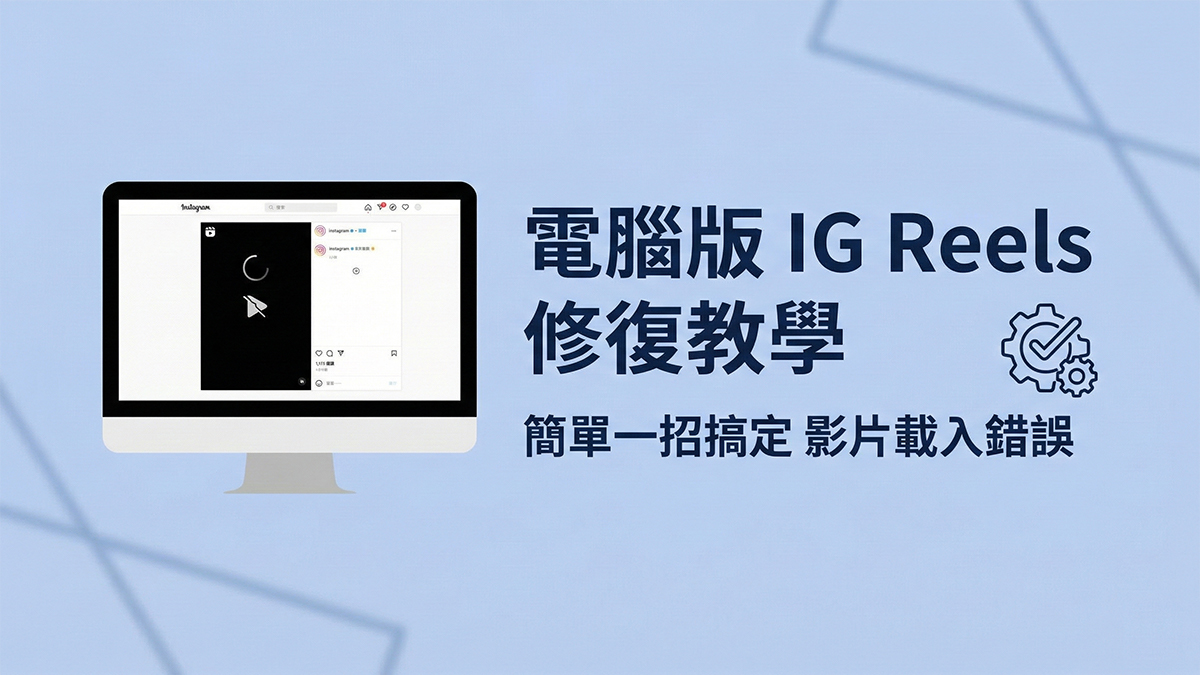
Là người dùng nặng của Instagram, bạn có bao giờ gặp tình huống khi xem IG Reels (video ngắn liên tiếp) trên máy tính mà video lại không thể tải bình thường, không mượt mà không? Vấn đề này thường liên quan đến cài đặt hiệu ứng hình ảnh của hệ điều hành. Hôm nay chúng tôi sẽ chia sẻ một giải pháp siêu đơn giản, giúp bạn có thể thưởng thức Reels trơn tru ngay trên máy tính!
Tại sao IG Reels phiên bản máy tính lại gặp vấn đề?
Phiên bản web của Instagram đôi khi sẽ gặp lỗi tải do ‘hiệu ứng hình ảnh động’ của hệ thống máy tính bị tắt, đây không phải do máy tính của bạn không chạy được mà là một chi tiết nhỏ trong cài đặt hệ thống.
Hướng dẫn các bước sửa lỗi
Làm theo 4 bước sau đây, chỉ cần 1 phút là có thể sửa xong:
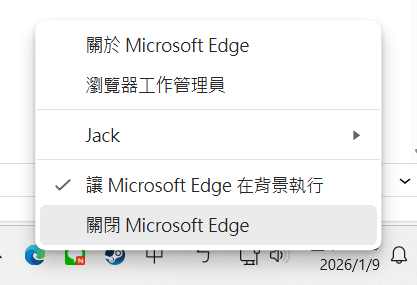
Bước 1: Đóng trình duyệt Trước tiên, khuyến nghị đóng hoàn toàn trình duyệt đang chạy (như Chrome, Edge, v.v.)

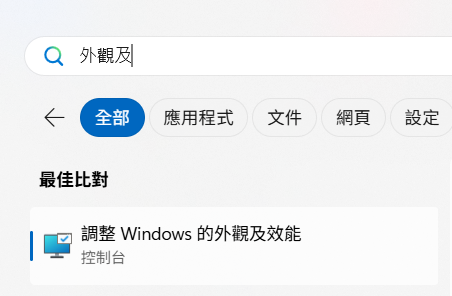
Bước 2: Tìm ‘Điều chỉnh giao diện và hiệu suất của Windows’ Trong ô tìm kiếm trên thanh tác vụ máy tính, nhập ‘Giao diện’ hoặc ‘Appearance’, và nhấp vào kết quả ‘Điều chỉnh giao diện và hiệu suất của Windows’ trong danh sách tìm kiếm

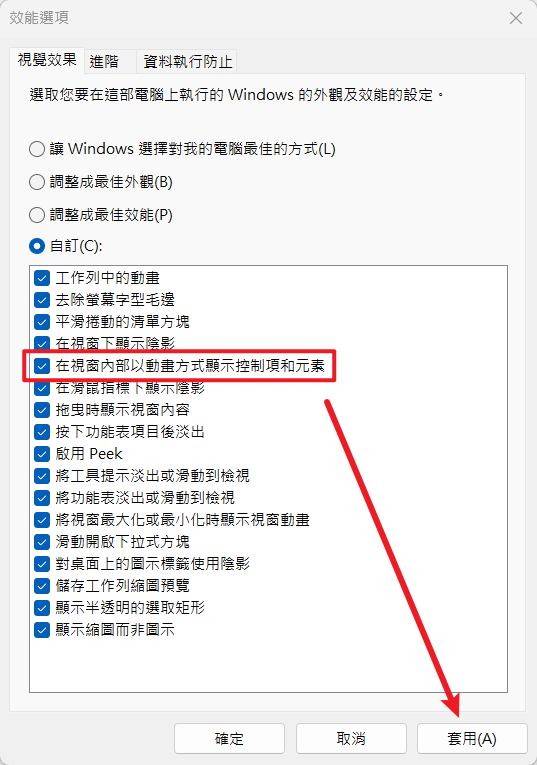
Bước 3: Chọn hiệu ứng động Trong cửa sổ ‘Tùy chọn hiệu suất’ hiện ra, tìm mục ‘Hiển thị động cho các điều khiển và thành phần trong cửa sổ’, và hãy chắc chắn rằng nó đã được ‘chọn’. Sau khi cài đặt xong, nhấn ‘Áp dụng’ rồi nhấn ‘OK’.

Bước 4: Khởi động lại trình duyệt Mở lại trình duyệt và vào Instagram, nhấn vào trang Reels một lần nữa, bạn sẽ thấy video giờ đây có thể phát mượt mà, không còn gặp vấn đề giật lag nữa!
💡 Lời nhắc nhỏ
Nếu bạn thường xuyên tắt tất cả hiệu ứng động của Windows để cải thiện hiệu suất cho máy tính cũ, đây có thể là nguyên nhân khiến một số chức năng web bị lỗi. Việc bật vừa phải cài đặt này sẽ giúp các tương tác động trên phiên bản web Instagram hoạt động chính xác hơn nhé!
Hy vọng bài hướng dẫn này có thể giải quyết được rắc rối của bạn! Nếu bạn bè của bạn cũng gặp phải vấn đề tương tự, đừng quên chia sẻ bài viết này cho họ nhé!