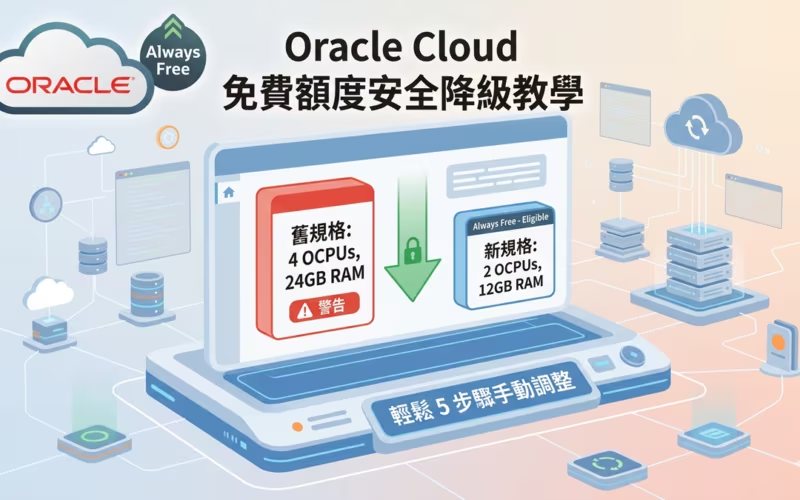
近期 Oracle 悄悄調降了 Always Free 的 Ampere A1 Flex 額度。為了避免產生額外費用或機器被官方停權,最保險的做法就是手動將現有機器降級。這篇教學將帶你一步步把原本的 4 OCPU / 24GB RAM 規格,安全調整為符合新制免費額度的 2 OCPU / 12GB RAM。
整個過程不會遺失資料,只需要幾個點擊即可完成!
步驟一:將執行個體關機 (Stop)
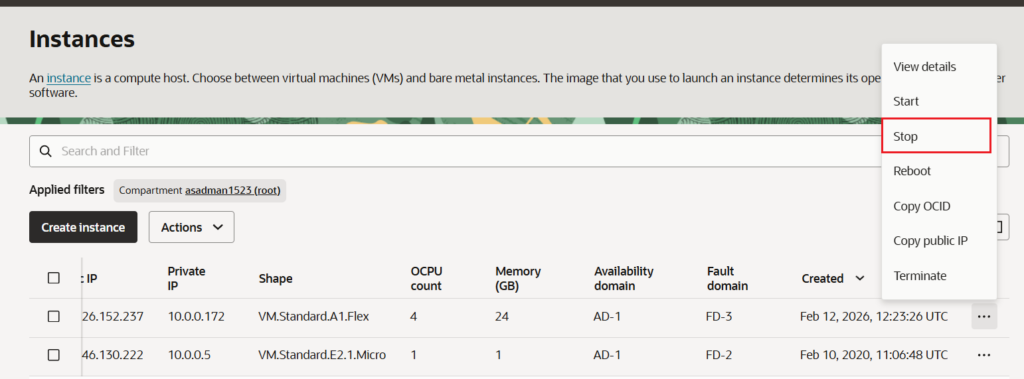
在更改硬體規格前,必須先將機器停止運行。
- 在執行個體列表中,點擊該機器最右側的三個點圖示,然後選擇「Stop」。
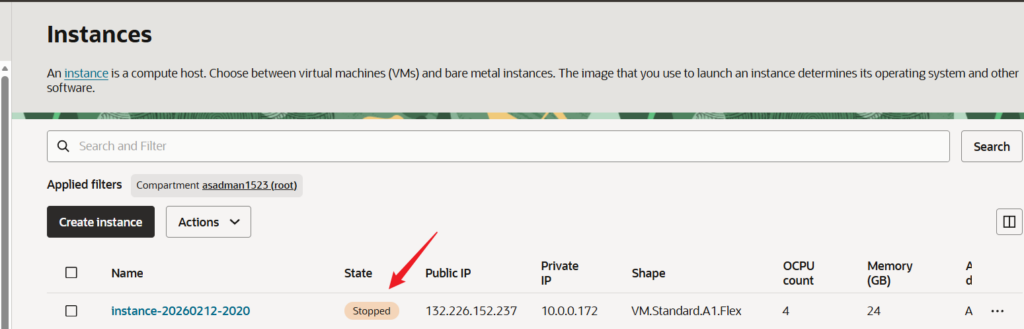
- 接著,請稍等一下,並確認機器的狀態 (State) 已經從綠色轉變為黃底的「Stopped」。
步驟二:進入詳細資訊頁面
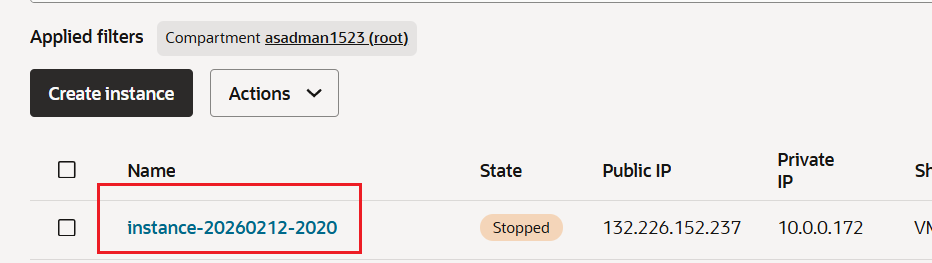
- 確認機器完全停止後,點擊該執行個體的名稱(例如圖中的
instance-20260212-2020)進入詳細資訊頁面。
步驟三:進入編輯模式
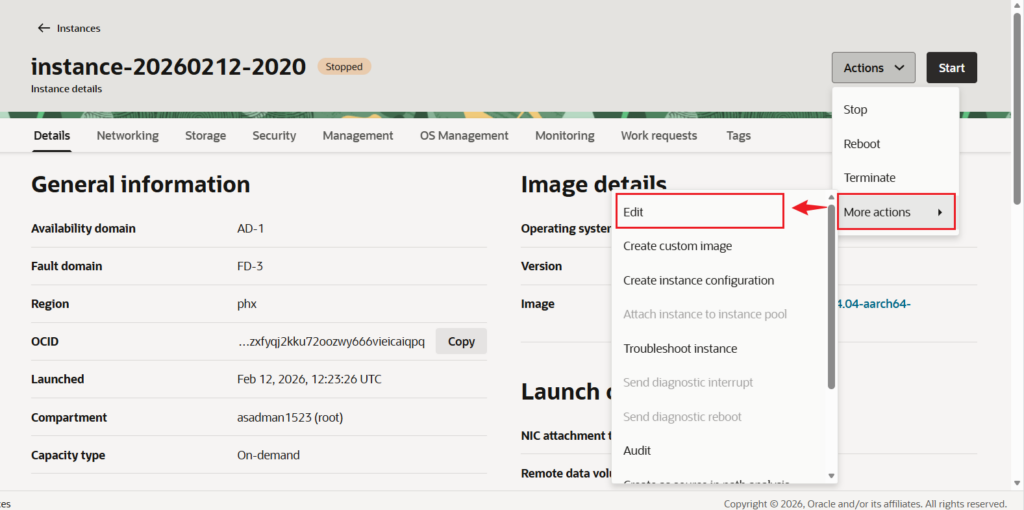
- 在詳細資訊頁面中,找到右側的「More actions」下拉選單。
- 點開選單後,選擇「Edit」進入編輯畫面。
步驟四:調整 CPU 與記憶體規格
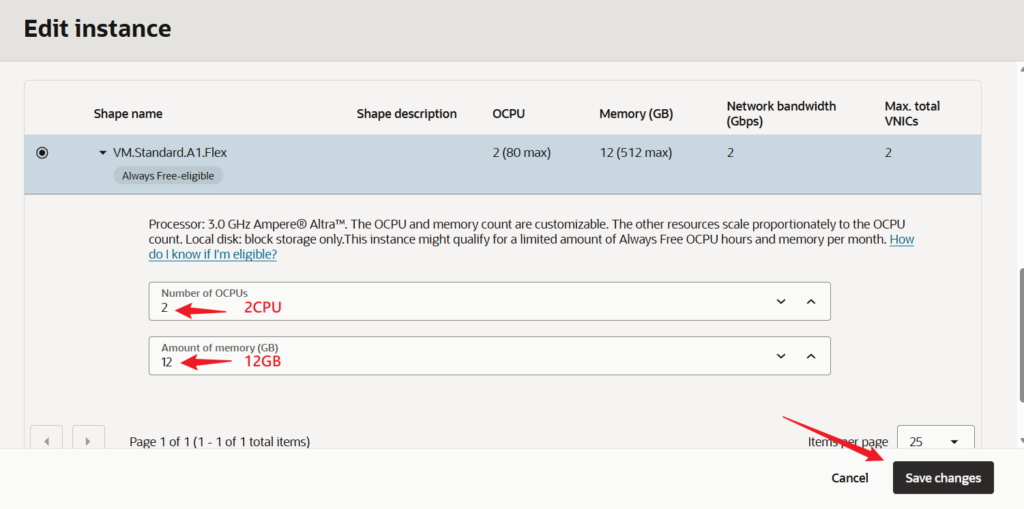
進入「Edit instance」畫面後,在配置設定區塊進行以下調整:
- 將「Number of OCPUs」的數值調整為
2。 - 將「Amount of memory (GB)」的數值調整為
12。 - 確認這兩個數值都修改無誤後,點擊畫面右下角的「Save changes」按鈕來儲存變更。
步驟五:確認規格並重新開機 (Start)
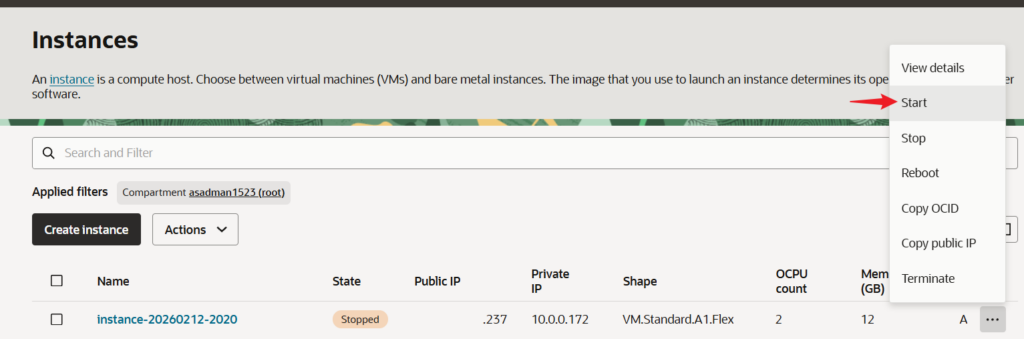
- 儲存後回到機器列表,你可以看到該機器的「OCPU count」已經成功變成
2,且「Memory (GB)」也變成了12。 - 最後,再次點擊右側的三個點選單,選擇「Start」將機器重新開機。
等待機器啟動完畢後,您的 Oracle 雲端主機就順利降級完成,可以繼續安心享受免費額度了!