
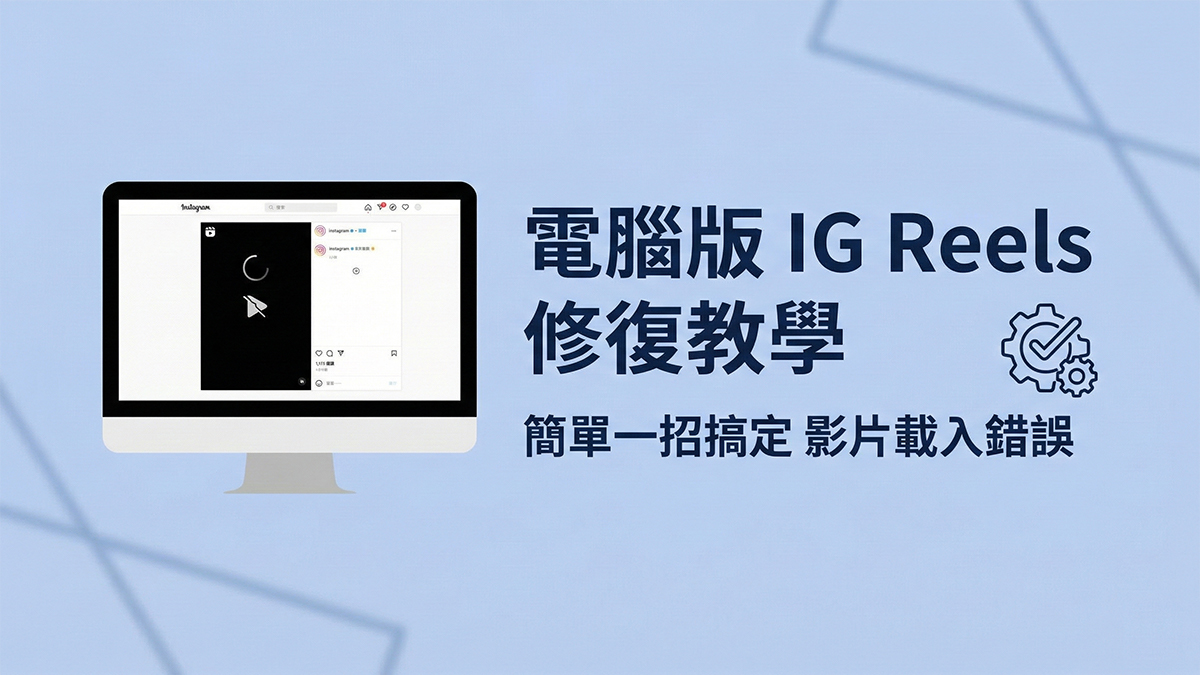
Como usuario intensivo de Instagram, ¿te has encontrado con que al ver IG Reels (videos cortos continuos) en la computadora, los videos no se cargan correctamente o no se reproducen con fluidez? Este problema suele estar relacionado con la configuración de efectos visuales del sistema operativo. Hoy vamos a compartir un método súper sencillo para que puedas disfrutar de los Reels en tu computadora sin problemas.
¿Por qué surgen problemas con IG Reels en la versión de escritorio?
A veces, la versión web de Instagram puede tener problemas de carga porque la ‘animación de efectos visuales’ del sistema de la computadora está desactivada. No es que tu computadora no pueda ejecutarlo, sino un pequeño detalle de configuración del sistema.
Tutorial de pasos para corregirlo
Sigue estos 4 pasos y podrás solucionarlo en solo 1 minuto:
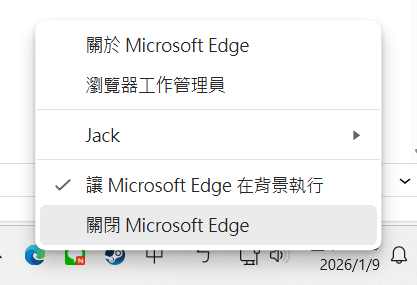
Paso 1: Cerrar el navegador Primero, te recomendamos cerrar completamente el navegador que estás usando (como Chrome, Edge, etc.)

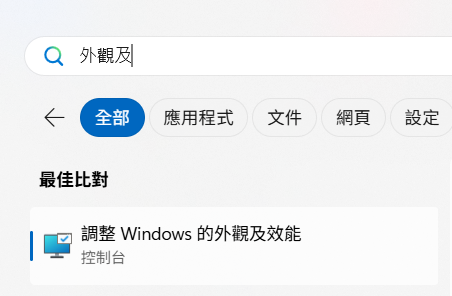
Paso 2: Buscar ‘Ajustar la apariencia y el rendimiento de Windows’ Escribe ‘apariencia’ o ‘Appearance’ en el cuadro de búsqueda de la barra de tareas de tu computadora y haz clic en ‘Ajustar la apariencia y el rendimiento de Windows’ en los resultados de búsqueda

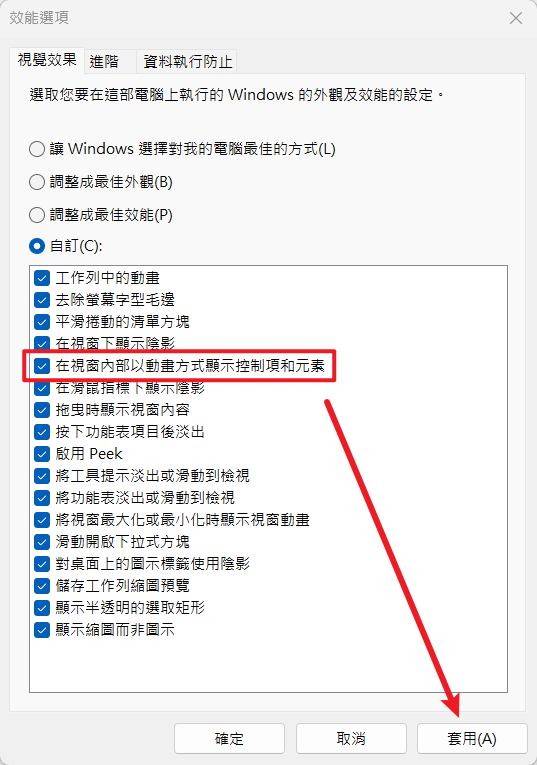
Paso 3: Marcar los efectos de animación En la ventana de ‘Opciones de rendimiento’ que aparece, busca el elemento ‘Animar controles y elementos dentro de las ventanas’ y asegúrate de que esté ‘marcado’. Después de configurarlo, haz clic en ‘Aplicar’ y luego en ‘Aceptar’.

Paso 4: Reiniciar el navegador Vuelve a abrir el navegador y entra a Instagram, haz clic en la página de Reels nuevamente y descubrirás que los videos ahora se reproducen con fluidez, ¡sin problemas de interrupción!
💡 Pequeño consejo
Si habitualmente desactivaste todos los efectos de animación de Windows para mejorar el rendimiento de una computadora antigua, esto podría ser la causa de que algunas funciones web funcionen de forma anómala. Activar esta configuración de forma moderada permitirá que las interacciones dinámicas de la versión web de Instagram funcionen con mayor precisión.
¡Esperamos que este tutorial resuelva tu problema! Si tus amigos también tienen el mismo problema, ¡no olvides compartir este artículo con ellos!