

Você também já enfrentou esse problema? Ao clicar em links do Threads, Instagram ou Facebook compartilhados por amigos em um celular Samsung, o resultado é redirecionado para o navegador para abrir a versão web, em vez de abrir diretamente no aplicativo, exigindo login novamente e prejudicando a experiência.
Esse problema comum pode ser resolvido com apenas alguns passos simples. Siga o tutorial abaixo para restaurar o funcionamento normal dos seus links sociais e acessar os aplicativos com um clique!
Problema central: Por que redireciona para a versão web?
Isso geralmente acontece porque a configuração de “abrir links por padrão” do aplicativo não está ativada corretamente. Quando o sistema não sabe qual aplicativo usar para lidar com uma URL específica, ele escolhe a opção mais segura: usar o navegador. Precisamos informar manualmente ao celular que, ao encontrar URLs oficiais do Threads, Instagram e Facebook, elas devem ser abertas diretamente pelos aplicativos correspondentes.
Tutorial de configuração: Passo a passo
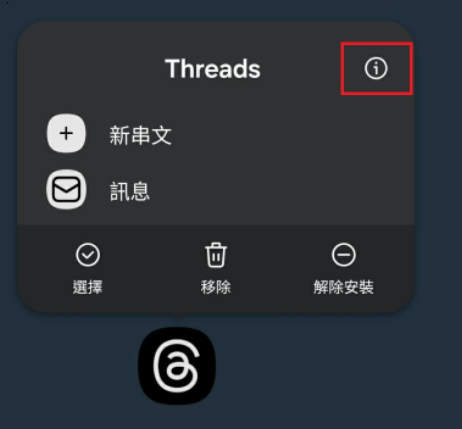
Passo 1: Acesse as configurações do “APP”
Primeiro, localize o aplicativo Threads na tela inicial do celular e clique no ícone de exclamação no canto superior direito para acessar a página de configurações do Threads.

Passo 2:
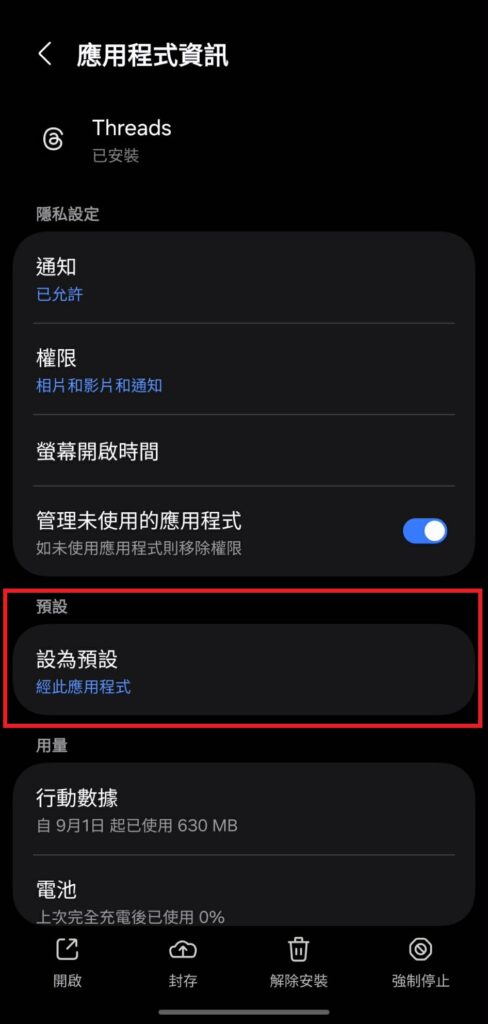
- Clique em “Definir como padrão“
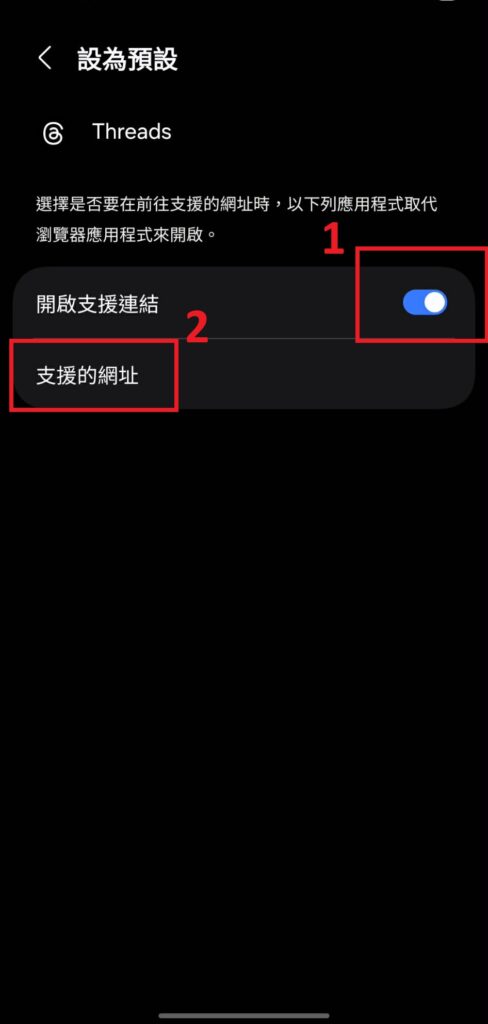
- Certifique-se de que a opção “Abrir links suportados” está ativada. Se estiver desativada, clique para ativá-la.
- Em seguida, clique em “URLs suportadas” abaixo.
- Verifique se todas as URLs (por exemplo: threads.net, www.threads.net) estão **ativadas** (o interruptor está azul).


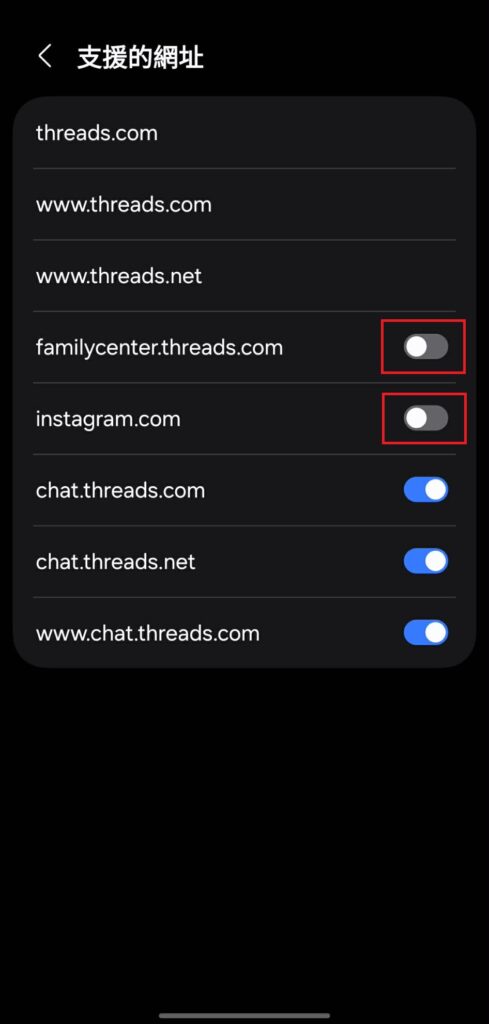
Passo 3: Repita a configuração para Facebook e Instagram
Repita o Passo 1 para localizar Facebook e Instagram, e certifique-se de que as opções “Abrir links suportados” e “URLs suportadas” estejam ativadas para ambos.
Após concluir essas configurações, sempre que você clicar em links dessas três plataformas sociais, o celular usará automaticamente os aplicativos correspondentes para abri-los, sem interrupções indesejadas da versão web!