
最近如果你常用電腦(Chrome / Edge)開 Instagram,應該會發現一個超級惱人的 Bug: 朋友傳來一個好笑的 Reels 短片連結,結果你一點開,瀏覽器卻跳轉到一支完全不相關的隨機影片,或是直接開始播放下一則推薦內容?
最詭異的是,經過交叉測試發現:
- ❌ 登入帳號時:點連結會亂跳,無法準確看到該影片。
- ✅ 登出或用無痕模式:連結竟然就正常了!
這並不是你的電腦中毒,這是 Instagram 在 2025 年下半年出現的系統級 Bug(主要跟演算法強制介入有關)。網路上雖然有人建議「手動改網址」,把 /reels/ 改成 /p/ 就能解決,但每次都要手動改太麻煩了吧?
今天這篇就要分享一個的方法,設定一次,以後點連結都能秒開正確影片!
為什麼會這樣?
簡單來說,IG 的網頁版「沉浸式播放器(Reels Player)」在處理已登入用戶的連結時,會跟「個人化推薦」打架,導致系統優先載入了推薦影片。
解決邏輯很簡單:強制瀏覽器不要用 Reels 播放器,改用穩定的「一般貼文(Post)」模式開啟。
解決方案:使用 Redirector 外掛自動修正
我們可以使用一個免費開源的瀏覽器擴充功能「Redirector」,讓它自動幫我們執行「改網址」這個動作。
步驟一:安裝外掛
- Chrome / Edge 用戶:前往商店搜尋並安裝 Redirector
- Firefox 用戶:前往 Add-ons 搜尋 Redirector
步驟二:設定自動轉址規則(最重要的一步!) 安裝好後,點擊瀏覽器右上角的 Redirector 圖示,選擇 「Edit Redirects」,接著點擊 「Create New Redirect」。
請依照下方的參數,依序填入欄位(建議直接複製貼上以免打錯):
- Mode (匹配模式):
Regex - Match URL (比對規則):
https://www.instagram.com/reels/(.*) - Redirect to (導向目標):
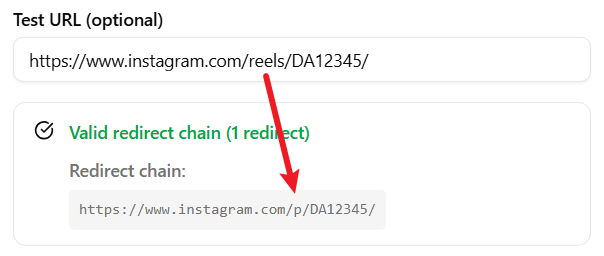
https://www.instagram.com/p/$1 - Test URL (測試網址):
https://www.instagram.com/reels/DA12345/
步驟三:驗證與儲存 填寫完畢後,外掛介面下方應該會出現綠色的字樣,顯示
Valid redirect chain (1 redirect)。點擊 「Save」 儲存。
成果驗收
現在,試著再去點擊任何一個原本會亂跳的 Instagram Reels 連結。 你會發現瀏覽器在載入的瞬間,網址會自動從 /reels/ 變成 /p/,並且準確地顯示出朋友分享的那支影片,再也不會被演算法綁架看隨機內容了!
如果你也覺得這個 Bug 很煩人,趕快把這招學起來,或是分享給身邊那個一直在煩惱這個問題的朋友吧!