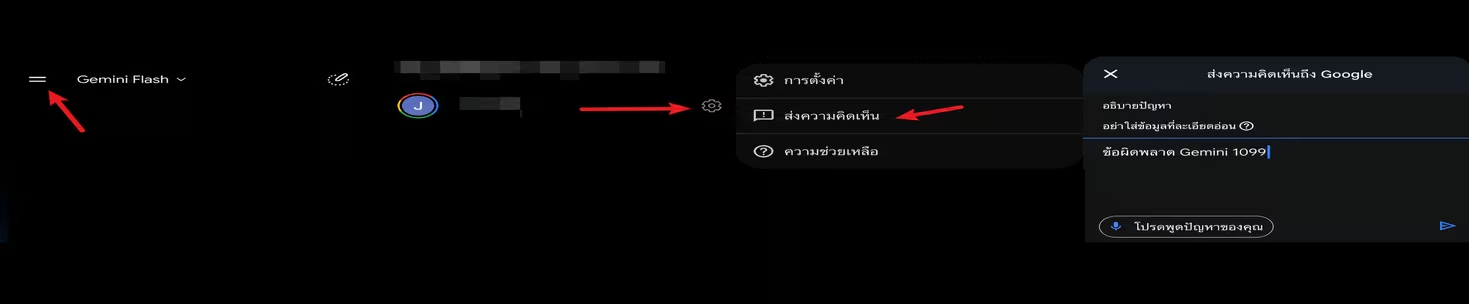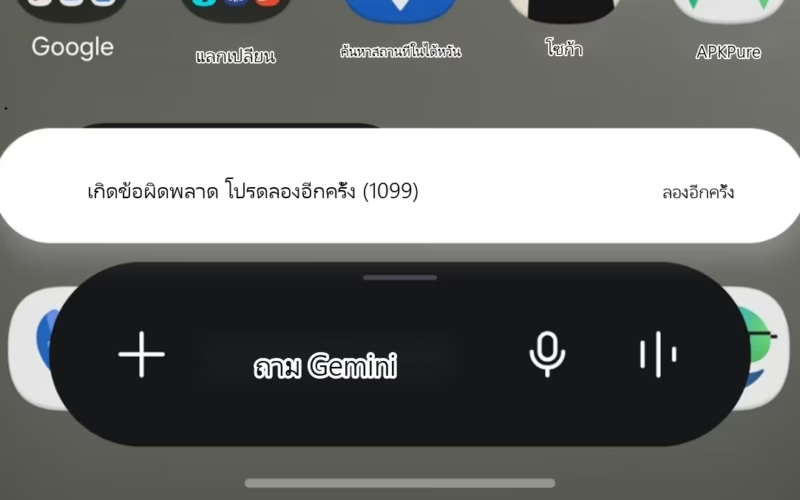
หลังจากติดต่อฝ่ายสนับสนุนแล้ว ยืนยันว่าเป็นปัญหาทางเทคนิคฝั่ง backend ของ Google หากลองวิธีด้านล่างแล้วยังไม่ได้ผล แนะนำให้ใช้ Gemini ด้วยบัญชี Google อื่นก่อน
ถ้า Gemini App แสดงรหัสข้อผิดพลาด 1099 แล้วใช้งานไม่ได้ตามปกติ ไม่ต้องตกใจเกินไป ปัญหานี้มักเกี่ยวข้องกับสถานะการยืนยันอายุของบัญชี Google หรือข้อมูลแคชของแอปที่ค้างอยู่ในเครื่อง Android
หลังจากติดต่อฝ่ายสนับสนุนของ Google ได้รับคำแนะนำว่า หากบัญชียังไม่ผ่านการยืนยันที่จำเป็น ฟีเจอร์ AI บางอย่างอาจทำงานไม่ถูกต้อง ด้านล่างคือขั้นตอนที่เรียบเรียงใหม่เพื่อใช้แก้ปัญหานี้
ขั้นตอนแก้ Gemini error 1099
1. ยืนยันอายุของบัญชี Google ให้เรียบร้อย ขั้นตอนนี้สำคัญที่สุด ให้เปิดลิงก์ทางการของ Google เข้าสู่ระบบ แล้วตรวจสอบว่าบัญชีของคุณผ่านการยืนยันอายุแล้ว: ลิงก์ยืนยันอายุบัญชี Google
2. ถอนการติดตั้ง Gemini App หลังจากยืนยันเสร็จแล้ว ให้เปิด Google Play Store ค้นหา Gemini แล้วเลือกถอนการติดตั้ง เพื่อลบแอปที่มีปัญหาออกจากโทรศัพท์ให้หมด
3. ลบบัญชี Google ออกจากอุปกรณ์ชั่วคราว เพื่อรีเฟรชสถานะการเข้าสู่ระบบเดิม ให้เข้าไปที่การตั้งค่าของ Android เปิดเมนูบัญชีหรือ Google เลือกบัญชีที่ใช้กับ Gemini แล้วลบบัญชีนั้นออกจากเครื่อง
คำเตือนสำคัญ: ก่อนลบบัญชีออกจากเครื่อง ต้องแน่ใจว่าคุณจำอีเมลและรหัสผ่าน Google ได้ เพราะจะต้องเข้าสู่ระบบอีกครั้งในภายหลัง
- เปิดการตั้งค่าของโทรศัพท์
- หาเมนู “บัญชี”, “รหัสผ่านและบัญชี” หรือ “Google”
- เลือกบัญชี Google ที่ผูกกับ Gemini แล้วลบออกจากอุปกรณ์
4. รีสตาร์ตโทรศัพท์ หลังจากลบบัญชีแล้ว ให้รีสตาร์ตเครื่องหนึ่งครั้ง เพื่อให้ระบบล้างแคชและสถานะเก่าที่ค้างอยู่
5. เพิ่มบัญชีกลับเข้าไปและติดตั้งแอปใหม่ เมื่อเครื่องเปิดขึ้นมาแล้ว ให้กลับไปที่เมนูบัญชี เพิ่มบัญชี Google เดิมกลับเข้าไป จากนั้นติดตั้ง Gemini App ใหม่จาก Play Store
อ่านต่อ: ถ้าคุณสนใจทั้งเครื่องมือ AI และการจ่ายเงินด้วยคริปโต ลองดูคู่มือ ether.fi Cash: สมัคร เติมเงิน และรับรางวัล เพื่อดูวิธีสมัครบัตร เติมเงิน และรับ cashback สูงสุด 3% สำหรับการใช้จ่ายในชีวิตประจำวัน.
หลังจากทำครบตามลำดับ “ยืนยันอายุ → ลบแอป → ลบบัญชี → รีสตาร์ต → เข้าสู่ระบบใหม่และติดตั้งใหม่” ให้เปิด Gemini อีกครั้ง โดยส่วนใหญ่ error 1099 จะหายไป