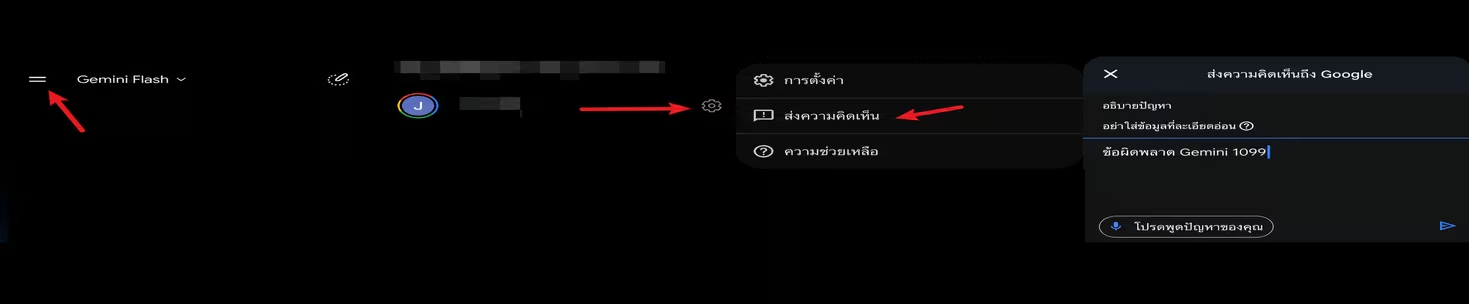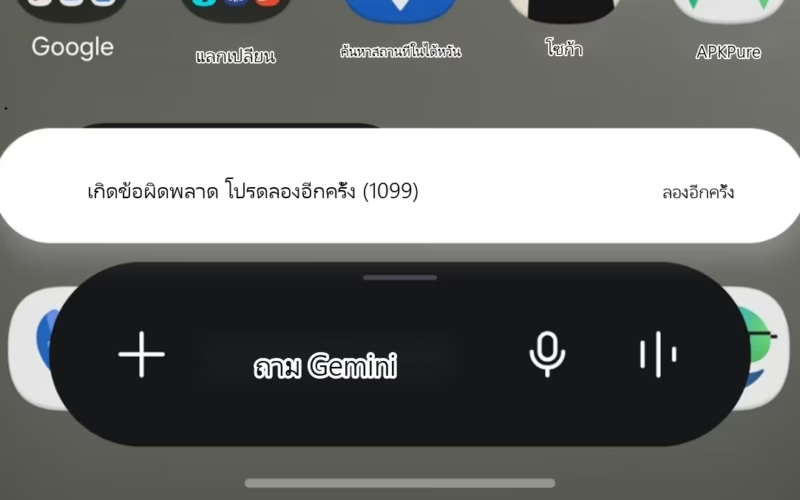
วิธีแก้ข้อผิดพลาด 1099 ในแอป Gemini

หลังจากติดต่อฝ่ายสนับสนุนแล้ว ยืนยันว่าเป็นปัญหาทางเทคนิคฝั่ง backend ของ Google หากลองวิธีด้านล่างแล้วยังไม่ได้ผล แนะนำให้ใช้ Gemini ด้วยบัญชี Google อื่นก่อน

ถ้า Gemini App แสดงรหัสข้อผิดพลาด 1099 แล้วใช้งานไม่ได้ตามปกติ ไม่ต้องตกใจเกินไป ปัญหานี้มักเกี่ยวข้องกับสถานะการยืนยันอายุของบัญชี Google หรือข้อมูลแคชของแอปที่ค้างอยู่ในเครื่อง Android

หลังจากติดต่อฝ่ายสนับสนุนของ Google ได้รับคำแนะนำว่า หากบัญชียังไม่ผ่านการยืนยันที่จำเป็น ฟีเจอร์ AI บางอย่างอาจทำงานไม่ถูกต้อง ด้านล่างคือขั้นตอนที่เรียบเรียงใหม่เพื่อใช้แก้ปัญหานี้

ขั้นตอนแก้ Gemini error 1099

1. ยืนยันอายุของบัญชี Google ให้เรียบร้อย ขั้นตอนนี้สำคัญที่สุด ให้เปิดลิงก์ทางการของ Google เข้าสู่ระบบ แล้วตรวจสอบว่าบัญชีของคุณผ่านการยืนยันอายุแล้ว: ลิงก์ยืนยันอายุบัญชี Google

2. ถอนการติดตั้ง Gemini App หลังจากยืนยันเสร็จแล้ว ให้เปิด Google Play Store ค้นหา Gemini แล้วเลือกถอนการติดตั้ง เพื่อลบแอปที่มีปัญหาออกจากโทรศัพท์ให้หมด

3. ลบบัญชี Google ออกจากอุปกรณ์ชั่วคราว เพื่อรีเฟรชสถานะการเข้าสู่ระบบเดิม ให้เข้าไปที่การตั้งค่าของ Android เปิดเมนูบัญชีหรือ Google เลือกบัญชีที่ใช้กับ Gemini แล้วลบบัญชีนั้นออกจากเครื่อง

คำเตือนสำคัญ: ก่อนลบบัญชีออกจากเครื่อง ต้องแน่ใจว่าคุณจำอีเมลและรหัสผ่าน Google ได้ เพราะจะต้องเข้าสู่ระบบอีกครั้งในภายหลัง

  • เปิดการตั้งค่าของโทรศัพท์
  • หาเมนู “บัญชี”, “รหัสผ่านและบัญชี” หรือ “Google”
  • เลือกบัญชี Google ที่ผูกกับ Gemini แล้วลบออกจากอุปกรณ์

4. รีสตาร์ตโทรศัพท์ หลังจากลบบัญชีแล้ว ให้รีสตาร์ตเครื่องหนึ่งครั้ง เพื่อให้ระบบล้างแคชและสถานะเก่าที่ค้างอยู่

5. เพิ่มบัญชีกลับเข้าไปและติดตั้งแอปใหม่ เมื่อเครื่องเปิดขึ้นมาแล้ว ให้กลับไปที่เมนูบัญชี เพิ่มบัญชี Google เดิมกลับเข้าไป จากนั้นติดตั้ง Gemini App ใหม่จาก Play Store

อ่านต่อ: ถ้าคุณสนใจทั้งเครื่องมือ AI และการจ่ายเงินด้วยคริปโต ลองดูคู่มือ ether.fi Cash: สมัคร เติมเงิน และรับรางวัล เพื่อดูวิธีสมัครบัตร เติมเงิน และรับ cashback สูงสุด 3% สำหรับการใช้จ่ายในชีวิตประจำวัน.

หลังจากทำครบตามลำดับ “ยืนยันอายุ → ลบแอป → ลบบัญชี → รีสตาร์ต → เข้าสู่ระบบใหม่และติดตั้งใหม่” ให้เปิด Gemini อีกครั้ง โดยส่วนใหญ่ error 1099 จะหายไป