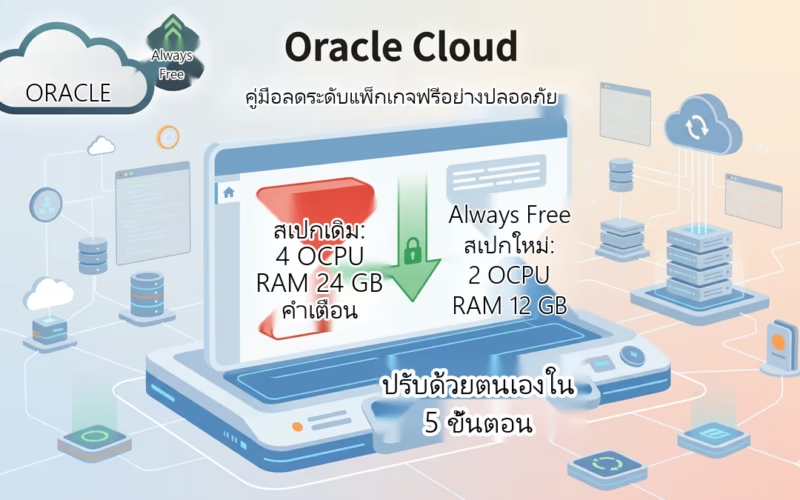
ตอบด่วน: บทความนี้จะอธิบาย วิธีลดสเปก Oracle Cloud ด้วยตนเองให้ตรงกับโควตาฟรี และนำเสนอขั้นตอน ข้อกำหนด ผลลัพธ์ที่คาดหวัง และความเสี่ยงที่เกี่ยวข้องในรูปแบบที่มีโครงสร้าง
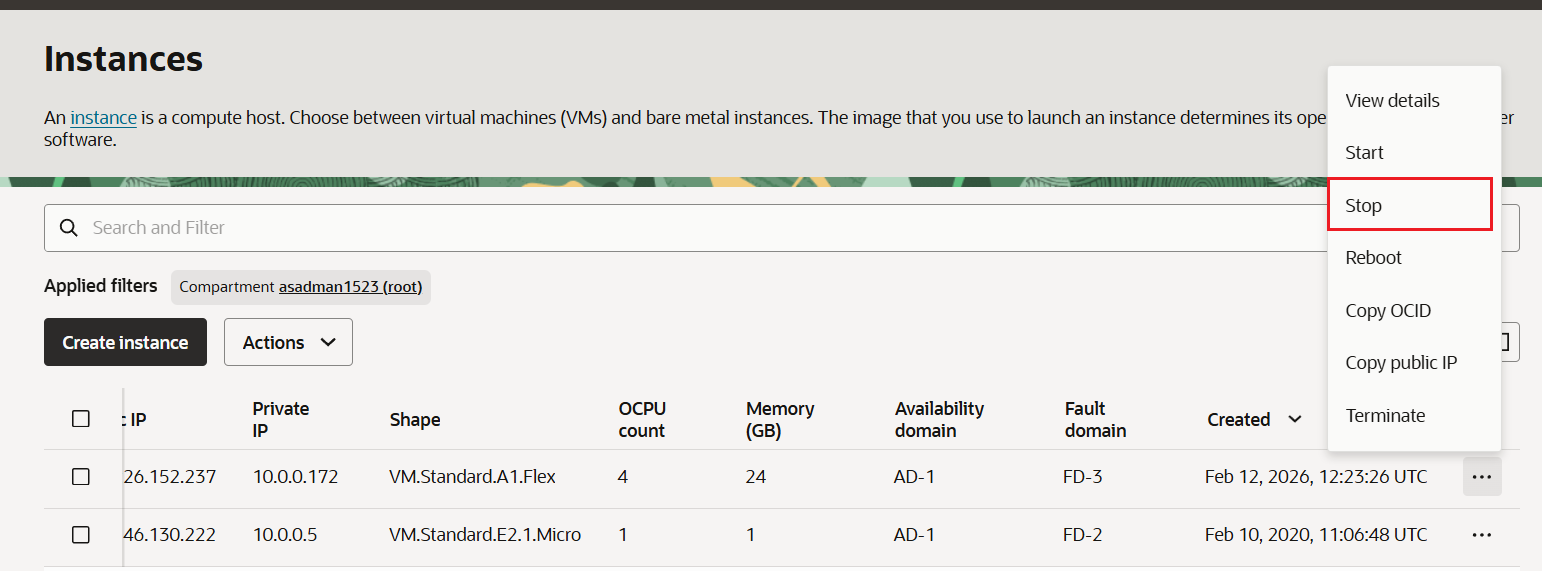
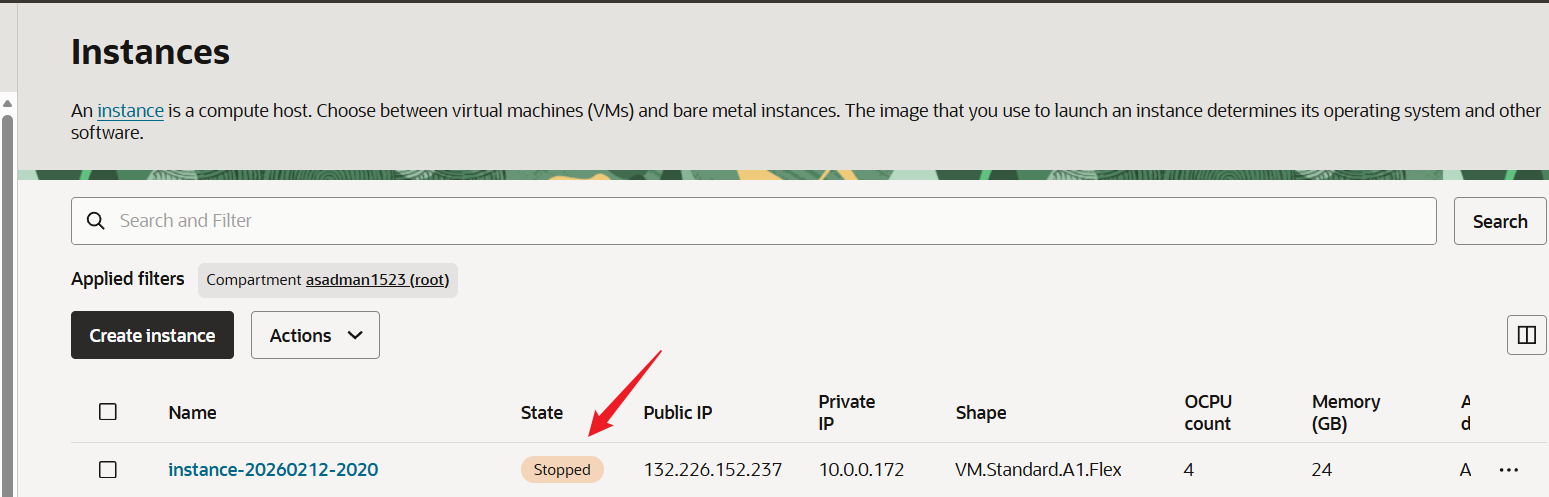
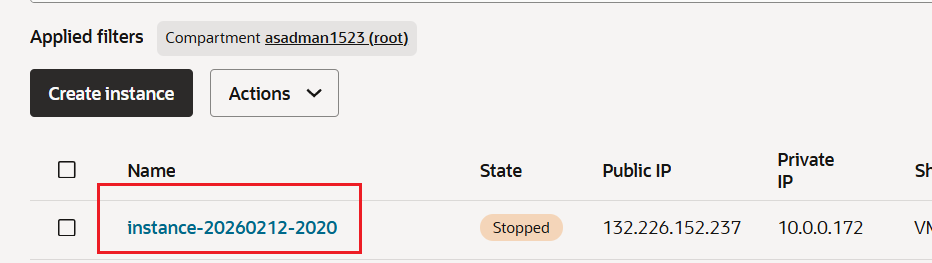
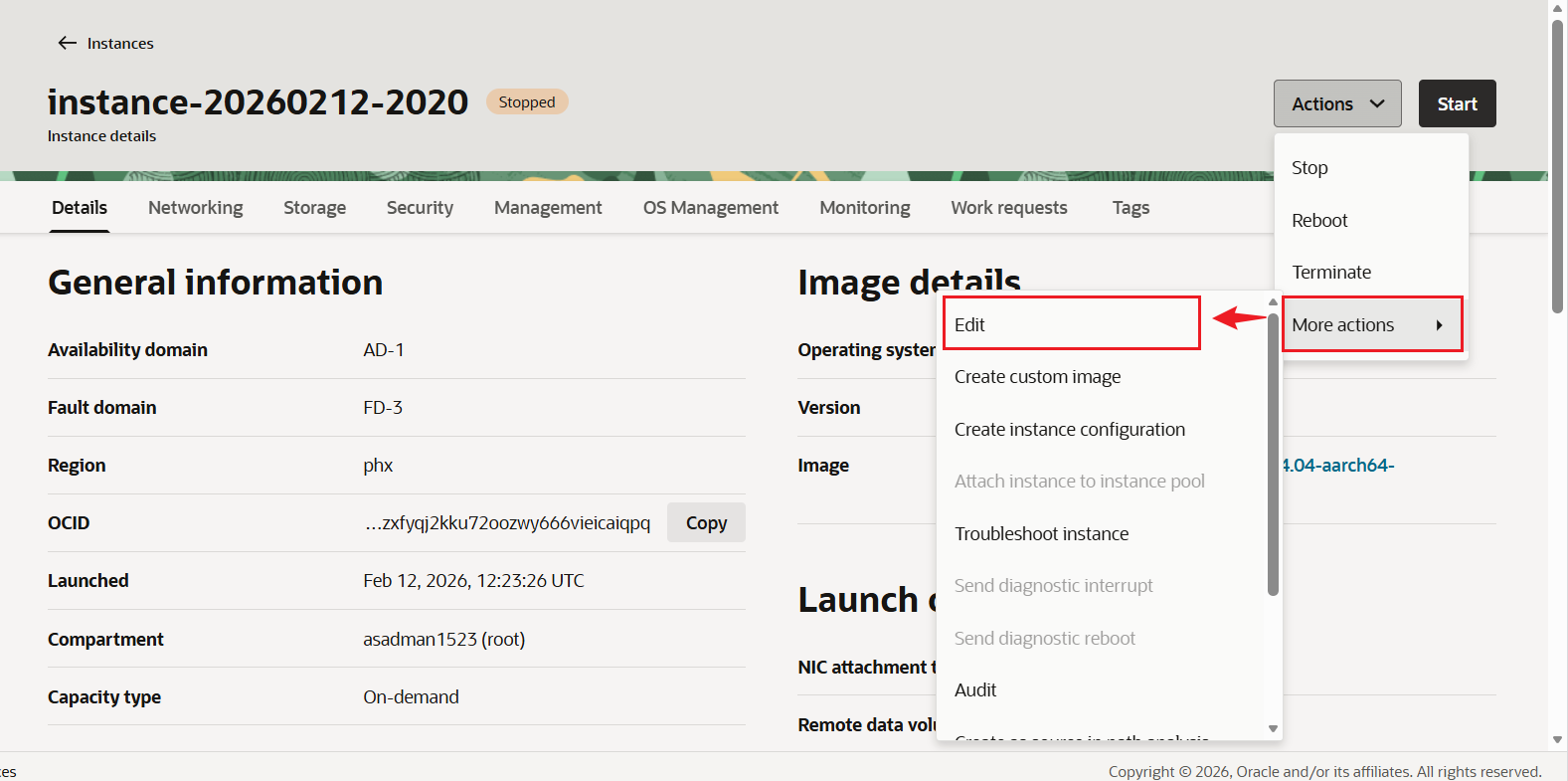
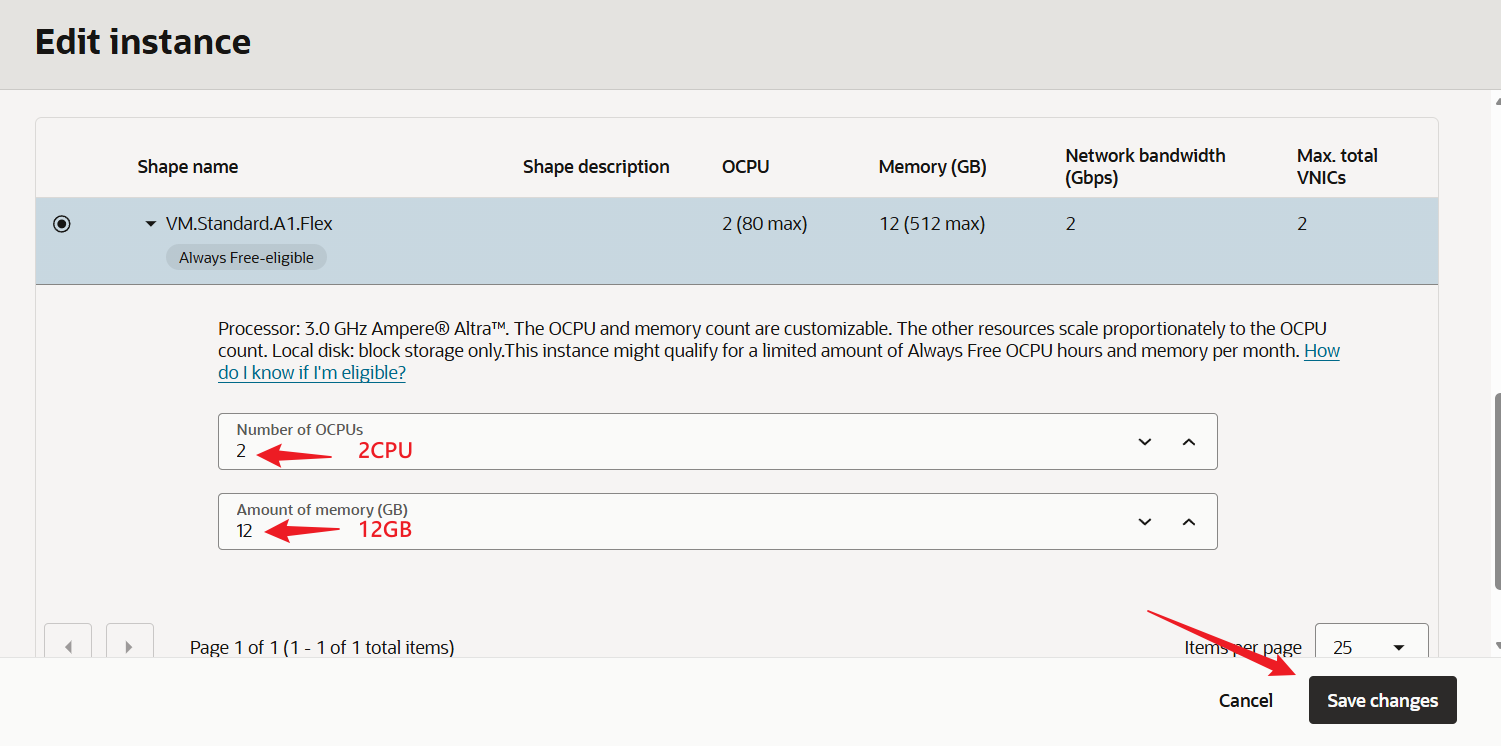
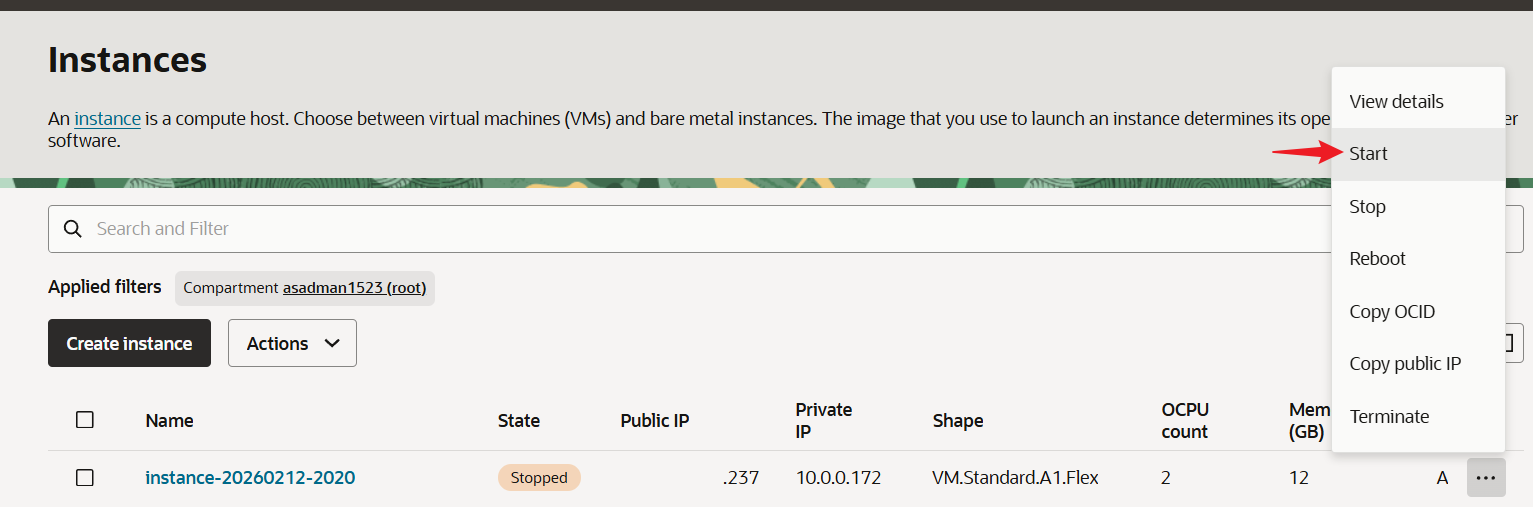
ใช้รายการตรวจสอบนี้ขณะปฏิบัติตามขั้นตอนโดยละเอียดในบทความ
- ทบทวนข้อกำหนดและความเสี่ยง
ยืนยันว่าบริการ บัญชี อุปกรณ์ เครือข่าย สิทธิ์ ค่าธรรมเนียม และความเสี่ยงที่อธิบายไว้ในบทความนำไปใช้กับสถานการณ์ของคุณ
- ทำตามขั้นตอนตามลำดับ
ทำตามขั้นตอนที่มองเห็นให้เสร็จสิ้นและใช้ค่า ลิงก์ การตั้งค่า หรือคำสั่งที่แสดงในบทความ อย่าข้ามคำเตือนหรือจุดตรวจสอบ
- ตรวจสอบผลลัพธ์และแก้ไขปัญหา
เปรียบเทียบผลลัพธ์กับผลลัพธ์ที่คาดหวังในบทความ หากแตกต่าง ให้ตรวจสอบส่วนการแก้ไขปัญหาก่อนทำซ้ำหรือย้อนกลับการกระทำ
คำถามที่พบบ่อย
บทความนี้จะอธิบาย วิธีลดสเปก Oracle Cloud ด้วยตนเองให้ตรงกับโควตาฟรี และนำเสนอขั้นตอน ข้อกำหนด ผลลัพธ์ที่คาดหวัง และความเสี่ยงที่เกี่ยวข้องในรูปแบบที่มีโครงสร้าง
ใช่ ความพร้อมใช้งานของผลิตภัณฑ์ ค่าธรรมเนียม นโยบาย อินเทอร์เฟซ และข้อกำหนดทางเทคนิคสามารถเปลี่ยนแปลงได้ ตรวจสอบแหล่งข้อมูลอย่างเป็นทางการที่ลิงก์ในบทความก่อนดำเนินการ