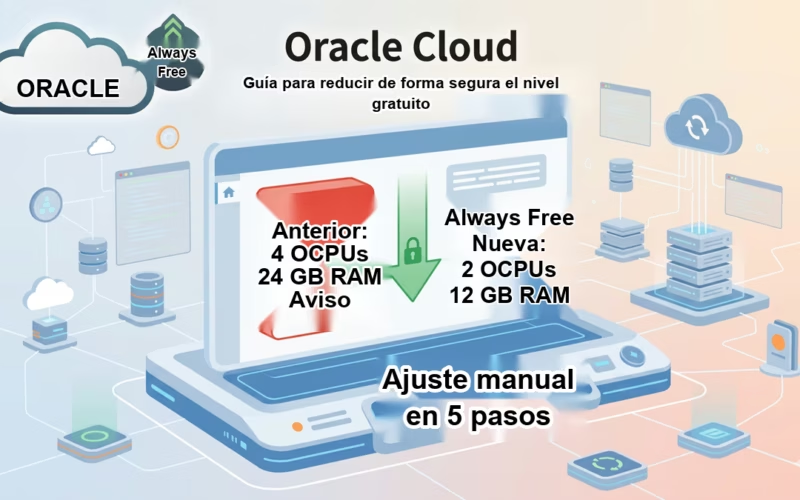
respuesta rapida: Este artículo explica Cómo reducir manualmente una instancia de Oracle Cloud para seguir en la capa gratuita y presenta los pasos, requisitos, resultados esperados y riesgos relevantes en un formato estructurado.
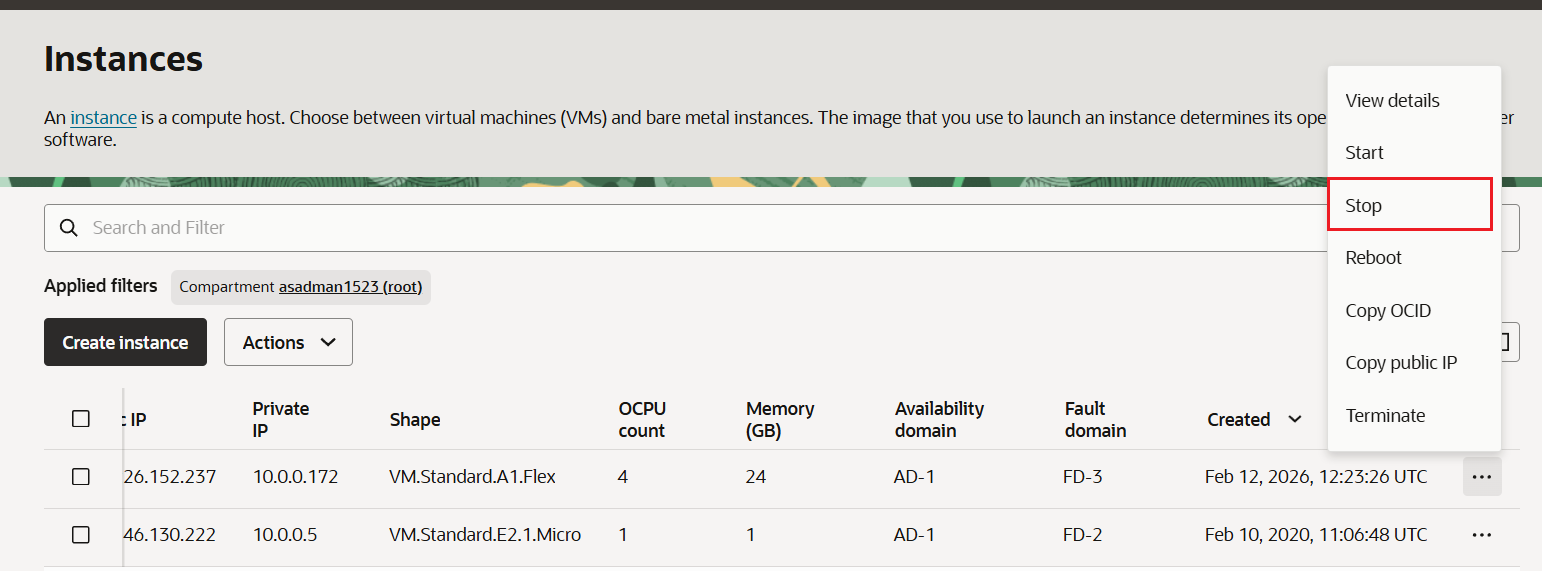
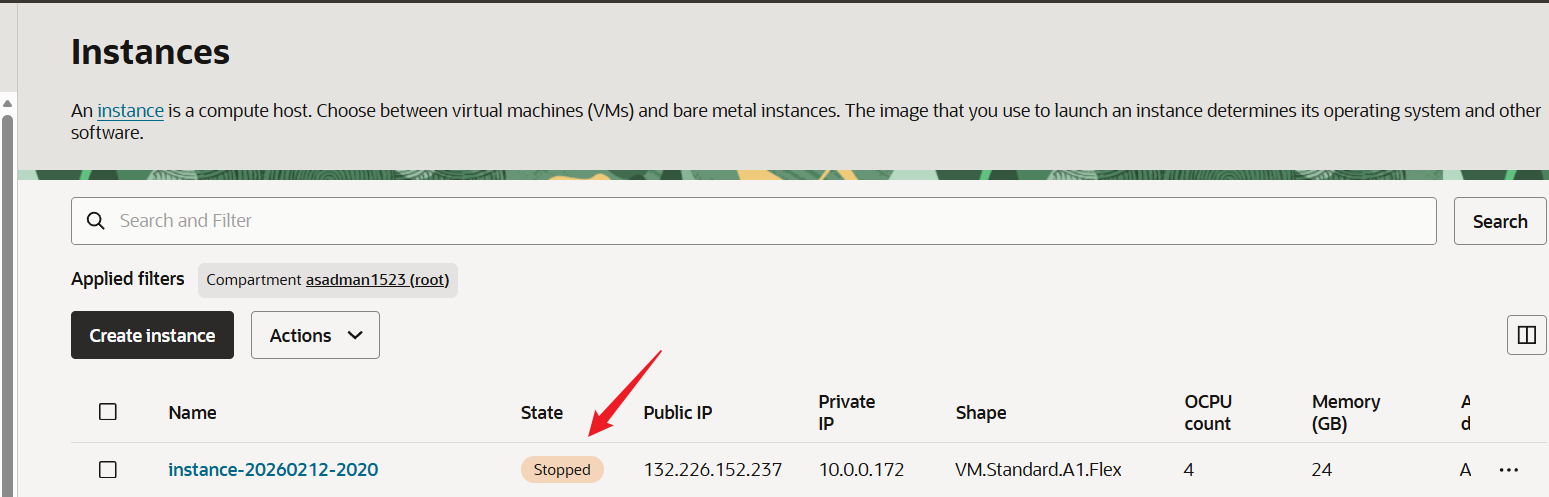
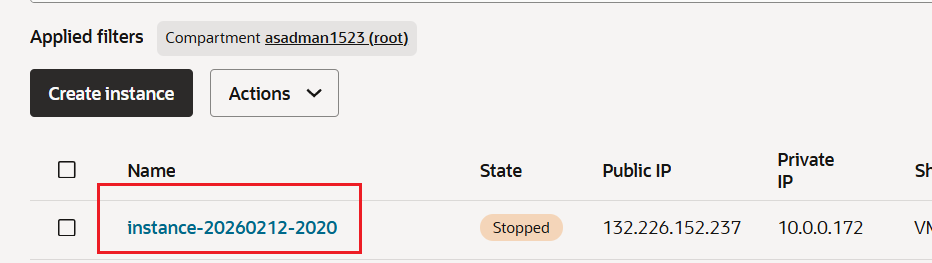
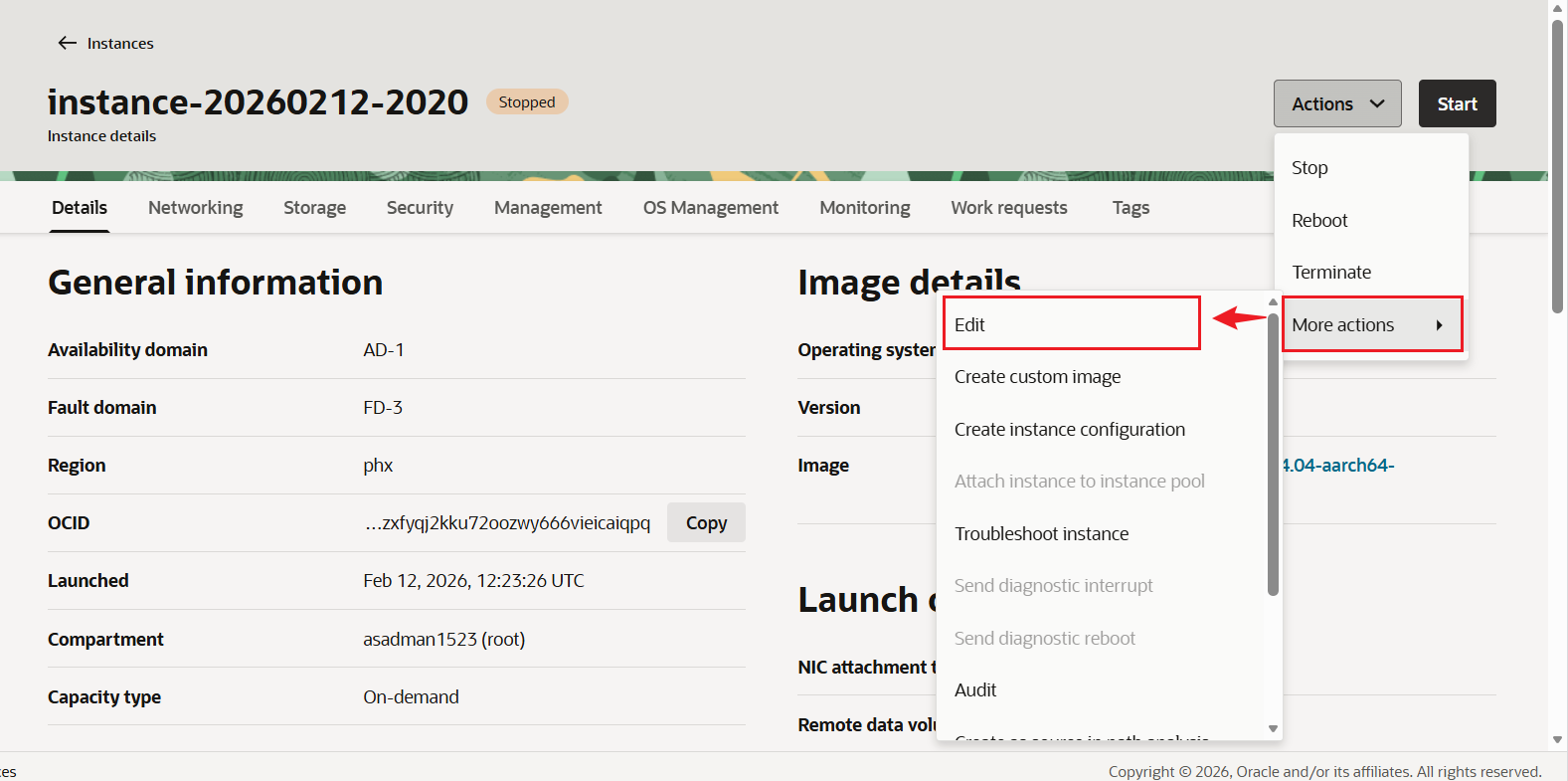
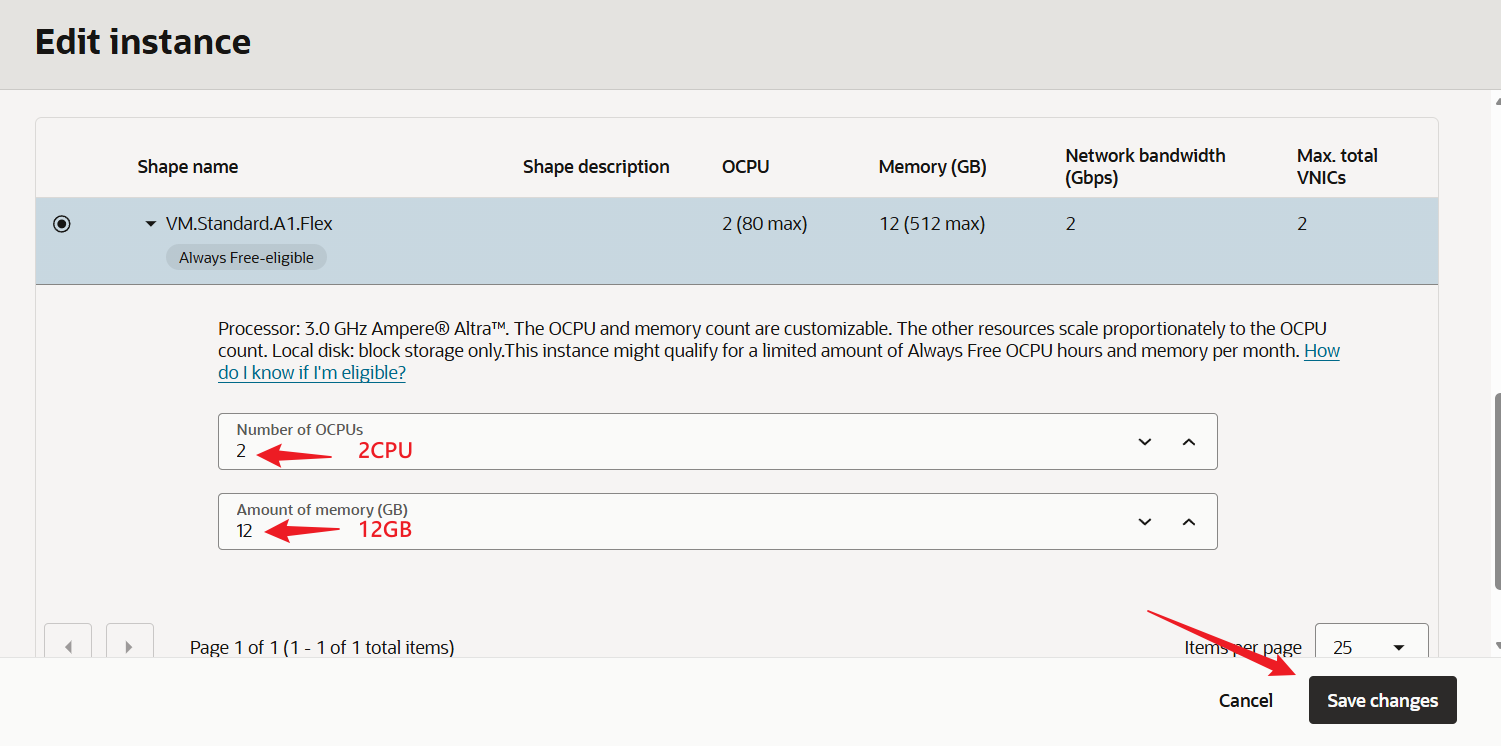
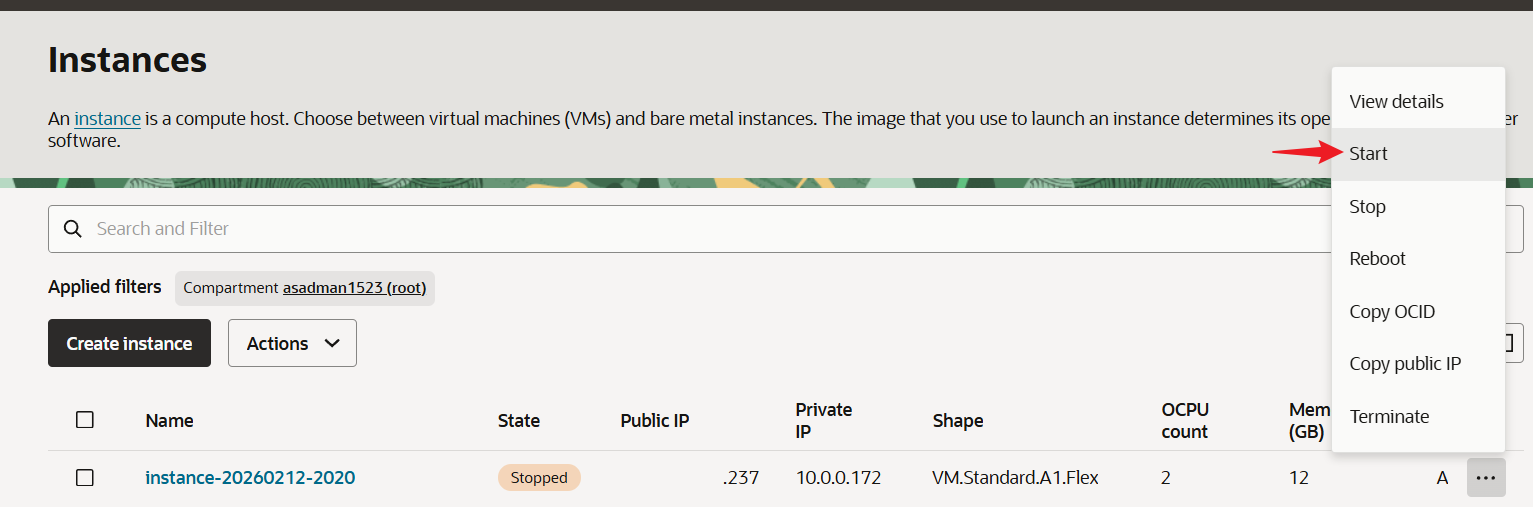
Utilice esta lista de verificación mientras sigue el procedimiento detallado en el artículo.
- Revisar los requisitos y riesgos.
Confirme que el servicio, cuenta, dispositivo, red, permisos, tarifas y riesgos descritos en el artículo se aplican a su situación.
- Siga el procedimiento en orden
Complete los pasos visibles y utilice los valores, enlaces, configuraciones o comandos exactos que se muestran en el artículo. No te saltes advertencias ni puntos de verificación.
- Verifique el resultado y solucione el problema
Compare el resultado con el resultado esperado en el artículo. Si difiere, revise la sección de solución de problemas antes de repetir o revertir una acción.
Preguntas frecuentes
Este artículo explica Cómo reducir manualmente una instancia de Oracle Cloud para seguir en la capa gratuita y presenta los pasos, requisitos, resultados esperados y riesgos relevantes en un formato estructurado.
Sí. La disponibilidad del producto, las tarifas, las políticas, las interfaces y los requisitos técnicos pueden cambiar. Consulte la fuente oficial vinculada en el artículo antes de actuar.